SSL-administration i hMailServer
Installation av SSL-certifikat i hMailServer på Windows.

Introduktion
För att kunna beställa ett SSL-certifikat krävs en Certificate Signing Request (CSR).
En CSR kan inte skapas i hMailServers administrationsverktyg utan måste skapas med ett annat verktyg, till exempel OpenSSL. Spara den privata nyckeln, eftersom du behöver den vid installationen.
Du kan också använda vår CSR-tjänst, så skapar vi CSR-filen åt dig.
Oavsett hur CSR-filen skapas ska du följa instruktionerna för Installation av SSL-certifikat när certifikatet har utfärdats.
När du tar emot ditt certifikat får du vanligtvis både en fil med servercertifikatet och en fil med det mellanliggande certifikatet.
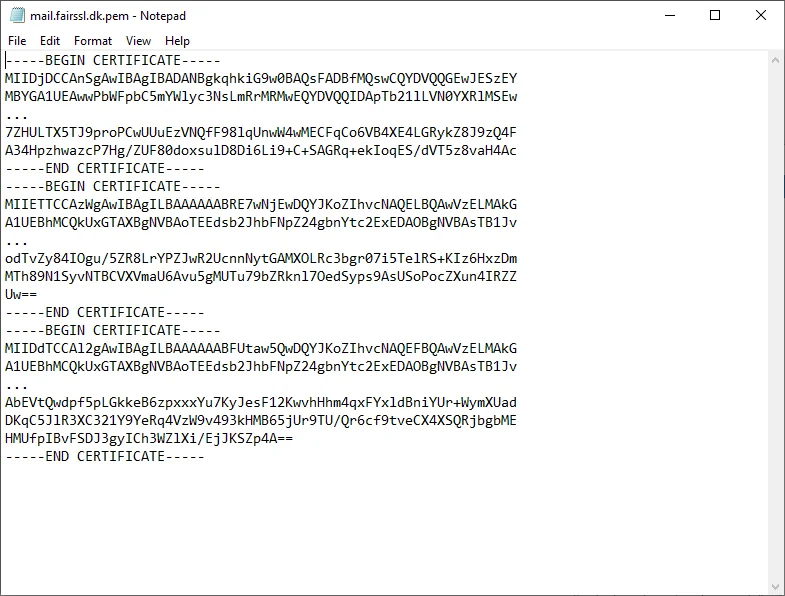
Öppna båda filerna i en textredigerare (t.ex. Notepad), kopiera hela innehållet i filen med det mellanliggande certifikatet och klistra in det direkt under den befintliga texten i servercertifikatets fil.
Så här ska den kombinerade filen se ut (certifikaten är förkortade i exemplet):
Installation av SSL-certifikat
- Logga in i hMailServer Administrator.
- Expandera Settings.
Expandera Advanced.
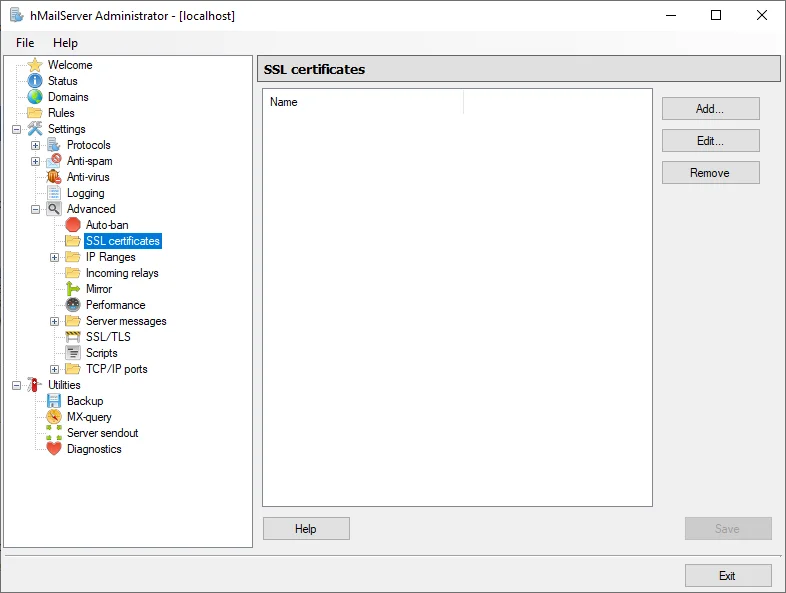
Klicka på SSL certificates.
Klicka på Add... till höger.
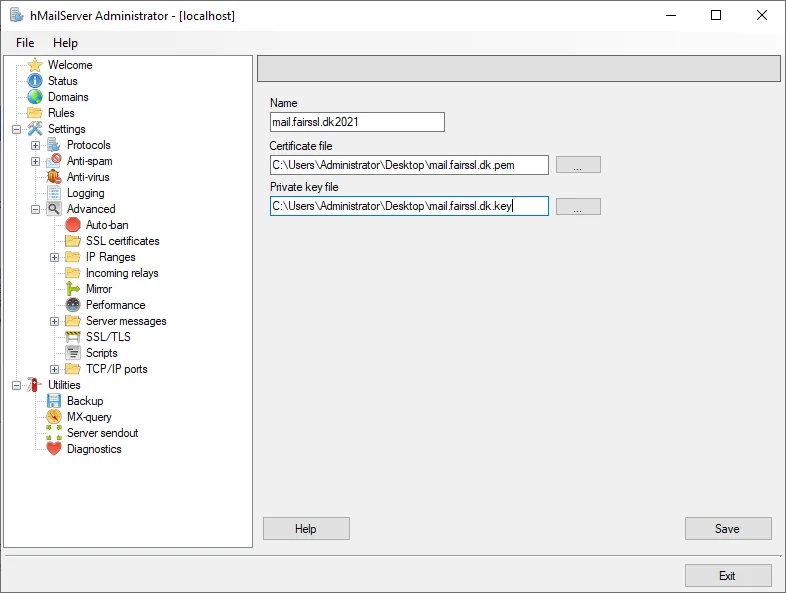
- Namnge certifikatet så att det är lätt att identifiera, till exempel DNS-namn och årtal: mail.fairssl.dk2021
Under Certificate file, välj den kombinerade certifikatfil du skapade i introduktionen.
Under Private key file, välj din privata nyckel.
Klicka på Save.
- Nu är certifikatet installerat och behöver kopplas till de tjänster som ska använda det. Följ Koppla certifikatet till tjänsterna
Koppla certifikatet till tjänsterna
- Expandera Settings.
Expandera Advanced.
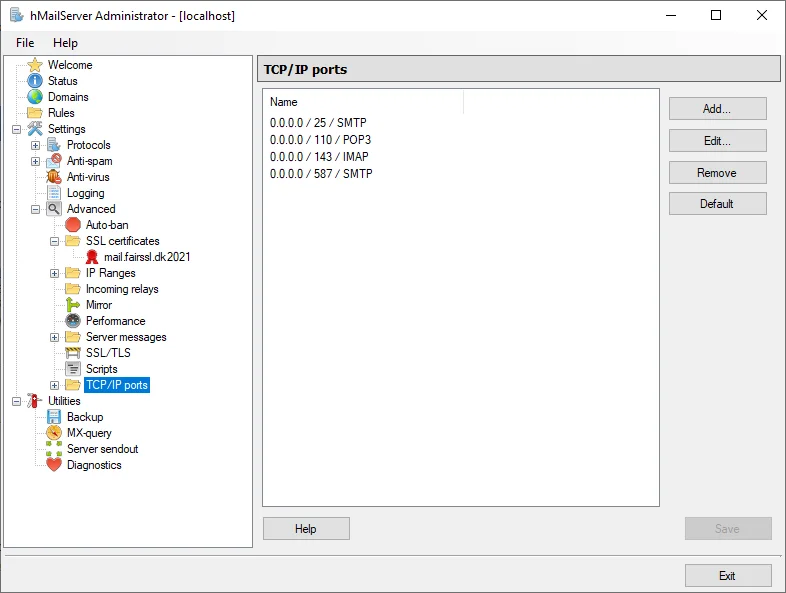
Klicka på TCP/IP ports.
Dubbelklicka på den port/tjänst som ska använda certifikatet. Om rätt port saknas kan du klicka på Add...
- Om du ersätter ett befintligt certifikat väljer du det nya certifikatet i listan och klickar på Save.
Om det är första gången du konfigurerar detta väljer du Connection security och sedan certifikatet.
När du klickar på Save visas ett meddelande om att tjänsten måste startas om innan ändringarna börjar gälla. Vänta med omstarten tills du är klar med alla ändringar.
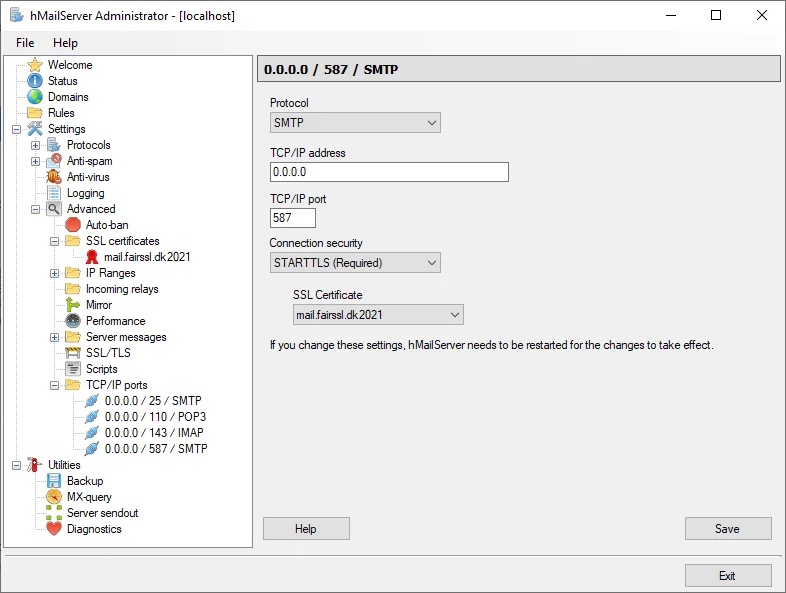
- Upprepa steg 1 och 2 för varje tjänst som ska använda certifikatet. Kom ihåg att starta om hMailServer när du har bytt certifikat på den sista tjänsten.
- Du behöver troligen också öppna de inkommande portarna i den lokala brandväggen på datorn där hMailServer är installerat. Ge INTE åtkomst till själva hMailServer-programmet, öppna bara de portar som krävs för att ta emot e-post.
Inkommande portar måste också vidarebefordras (port forwarding) i routern eller hårdvarubrandväggen till datorn där hMailServer körs.
Standardportar är:
SMTP |
25 |
StartTLS (valfritt) |
SMTP via SSL/TLS |
465 |
SSL/TLS |
SMTP Submission |
587 |
StartTLS (krävs) |
POP3 |
110 |
StartTLS (krävs) |
POP3 via SSL/TLS |
995 |
SSL/TLS |
IMAP |
143 |
StartTLS (krävs) |
IMAP via SSL/TLS |
993 |
SSL/TLS |
Förbättra din TLS-säkerhet
Använd IIS Crypto för att konfigurera säkra TLS-protokoll och chiffersviter på din Windows Server.
IIS Crypto TLS-konfigurationsguide