SSL-administration i Plesk
Installation av SSL-certifikat i kontrollpanelen Plesk.

Introduktion
När du beställer ett SSL-certifikat krävs en Certificate Signing Request (CSR), som genereras utifrån en privat nyckel.
Om du själv vill skapa den privata nyckeln och generera CSR-filen, följ instruktionerna under Generering av CSR.
När du har tagit emot ditt certifikat, följ Installation av SSL-certifikat.
Generering av CSR
- Logga in i din Plesk-kontrollpanel.
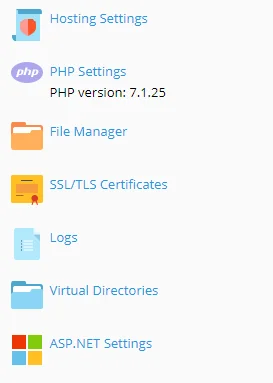
- Klicka på SSL/TLS Certificates under din webbplats.
- Klicka på Add SSL/TLS Certificate.
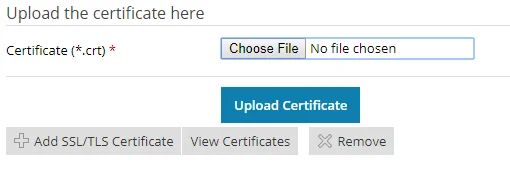
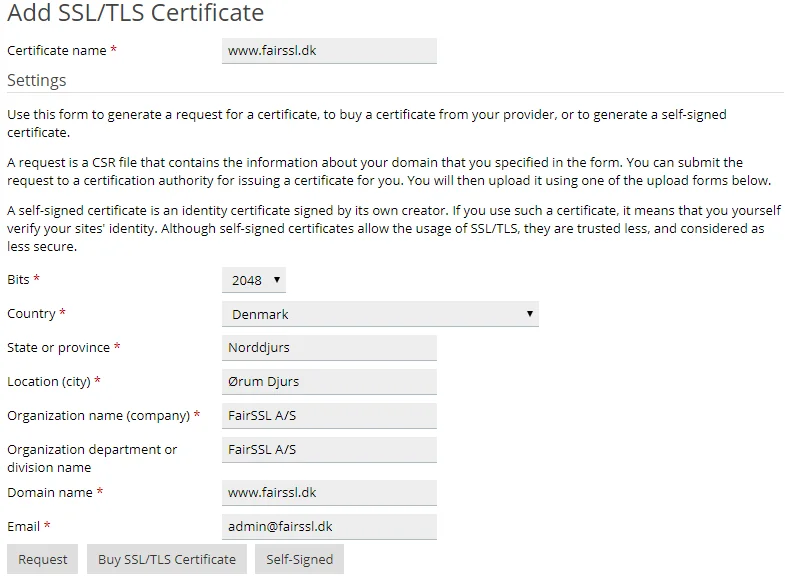
- Ange följande information:
- Certificate name: Ge certifikatet ett namn så att du kommer ihåg vad det används till, t.ex. domännamnet.
- Bits: Ska vara minst 2048.
- Country: Landet där företaget är registrerat.
- State or province: Regionen eller länet där företaget finns (t.ex. Stockholms län).
- Location (city): Orten där företaget finns (t.ex. Stockholm).
- Organization name (company): Företagsnamnet exakt som det är registrerat (t.ex. FairSSL A/S).
- Organization department or division name: Ange samma värde som i Organization eller lämna fältet tomt.
- Domain name: Domännamnet för din webbplats, även kallat Common name (t.ex. www.fairssl.dk).
- Email: E-postadress till administratören för domänen.
Klicka på Request.
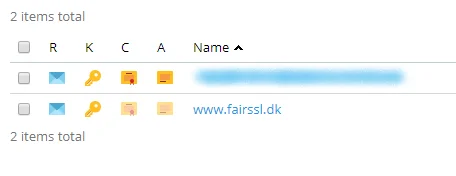
- Klicka på certifikatet i listan.
- Kopiera hela texten, inklusive alla bindestreck i början och slutet.
Klistra in texten i CSR-fältet när du beställer certifikatet.
Här är ett exempel på en komplett CSR-text:
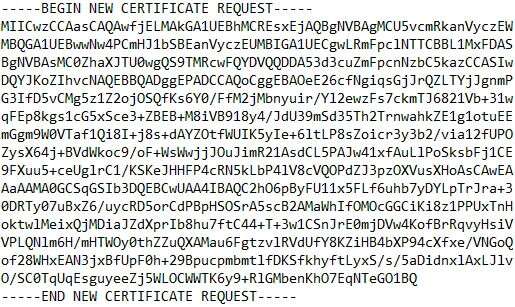
En CSR innehåller ingen konfidentiell information och det innebär ingen säkerhetsrisk att skicka den till oss via t.ex. okrypterad e-post.
Installation av SSL-certifikat
Installationen skiljer sig åt beroende på om du har skapat din CSR direkt i Plesk eller om den har skapats på annat håll.
Om du har skapat din CSR direkt i Plesk, följ CSR skapad i Plesk.
Om din CSR skapades på annat håll, t.ex. via vår CSR-tjänst, följ CSR skapad på annat håll.
CSR skapad i Plesk
- Logga in i din Plesk-kontrollpanel.
- Klicka på SSL/TLS Certificates under din webbplats.
- Klicka på namnet på det certifikat som ska installeras.
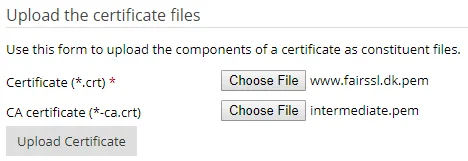
- Leta upp avsnittet Upload the certificate files.
Vid Certificate klickar du på Choose File och väljer ditt certifikat.
Vid CA certificate klickar du på Choose File och väljer ditt mellanliggande certifikat.
Klicka på Upload Certificate.
- Gå tillbaka till översikten.
Klicka på Hosting Settings under din webbplats.
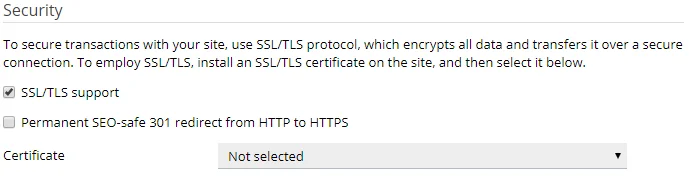
- Under Security markerar du kryssrutan för SSL/TLS support.
Välj certifikatet i listan.
Om det är möjligt rekommenderar vi att du även aktiverar omdirigering från HTTP till HTTPS.
Vi rekommenderar att du testar installationen med vår SSL-scanner på: https://www.fairssl.se/sv/verktyg/ssl-scanner
CSR skapad på annat håll
- Logga in i din Plesk-kontrollpanel.
- Klicka på SSL/TLS Certificates under din webbplats.
- Klicka på Add SSL/TLS Certificate.
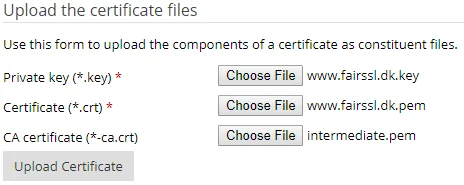
- Leta upp avsnittet Upload the certificate files.
Vid Private key klickar du på Choose File och väljer din privata nyckel.
Vid Certificate klickar du på Choose File och väljer ditt certifikat.
Vid CA certificate klickar du på Choose File och väljer ditt mellanliggande certifikat.
Klicka på Upload Certificate.
- Gå tillbaka till översikten.
Klicka på Hosting Settings under din webbplats.
- Under Security markerar du kryssrutan för SSL/TLS support.
Välj certifikatet i listan.
Om det är möjligt rekommenderar vi att du även aktiverar omdirigering från HTTP till HTTPS.
Vi rekommenderar att du testar installationen med vår SSL-scanner på: https://www.fairssl.se/sv/verktyg/ssl-scanner
Mellanliggande certifikat
Här hittar du mellanliggande certifikat från de olika certifikatutfärdarna.
Vi rekommenderar att du använder det mellanliggande certifikat som skickades med ditt certifikat. Ladda bara ner det härifrån om du har tappat bort det, eftersom det medföljande certifikatet alltid är rätt för just ditt servercertifikat.
Förbättra din TLS-säkerhet
Använd Mozilla SSL Configuration Generator för att generera en säker TLS-konfiguration med moderna chiffersviter och protokollinställningar.
Guide till Mozilla SSL Configuration Generator