SSL-administration i PRTG
Installation av SSL-certifikat i PRTG Network Monitor.

Introduktion
Paessler Router Traffic Grapher (PRTG) använder som standard ett självsignerat certifikat för att skapa en säker anslutning till din PRTG Core Server.
Webbläsaren varnar då för att sidan inte är säker. För att slippa detta meddelande kan du istället installera ett publikt betrott certifikat.
Du kan antingen ladda ner PRTG Certificate Importer från Paesslers webbplats och följa guiden för PRTG Certificate Importer eller utföra en manuell installation.
PRTG Certificate Importer
- Hämta PRTG Certificate Importer från Paesslers webbplats.
- Öppna PRTG Certificate Importer.
- Ange ditt servercertifikat. Det kan göras på två sätt.
Välj Paste from clipboard och klistra in hela certifikattexten.
Klicka på Next step >
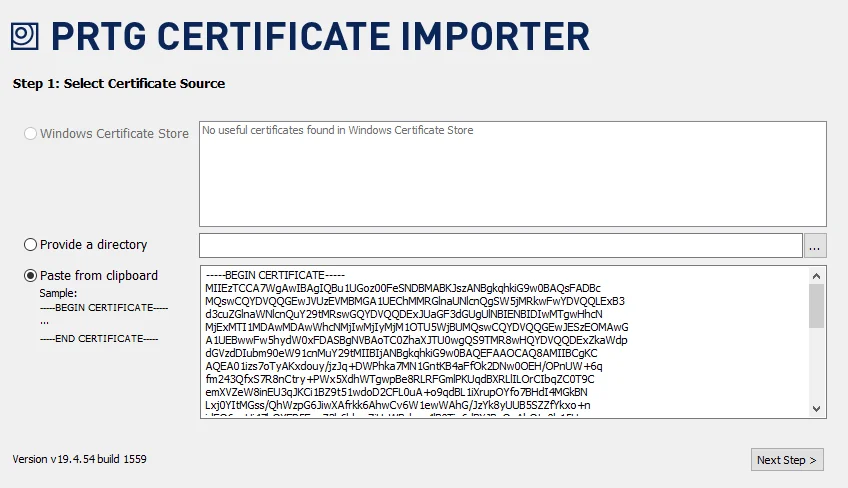
Alternativt kan du välja Provide a directory.
Välj mappen där certifikatet ligger.
Om det bara finns ett certifikat i mappen går programmet automatiskt vidare till nästa steg.
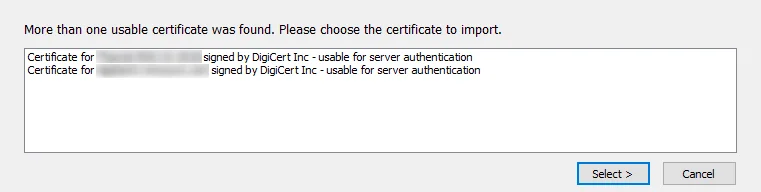
Om det finns fler än ett certifikat i mappen, som i exemplet nedan, visas en lista där du kan välja vilket certifikat du vill importera.
Klicka på Select >
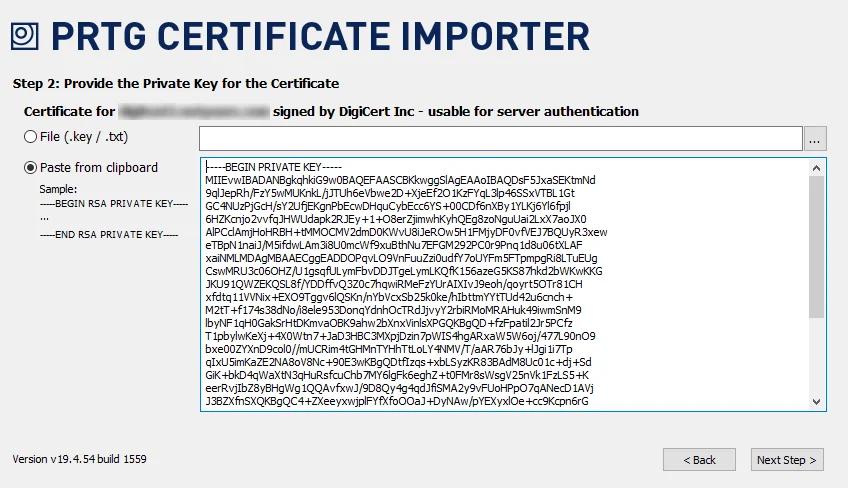
- Välj din privata nyckel under File (.key / .txt) eller kopiera hela texten från filen till Paste from clipboard.
Klicka på Next Step >
- PRTG Certificate Importer verifierar certifikatet, och om det godkänns kan du välja var filerna ska placeras.
Lägg dem i mappen \cert i den katalog där PRTG är installerat, annars hittar PRTG dem inte.
Klicka på Finish.
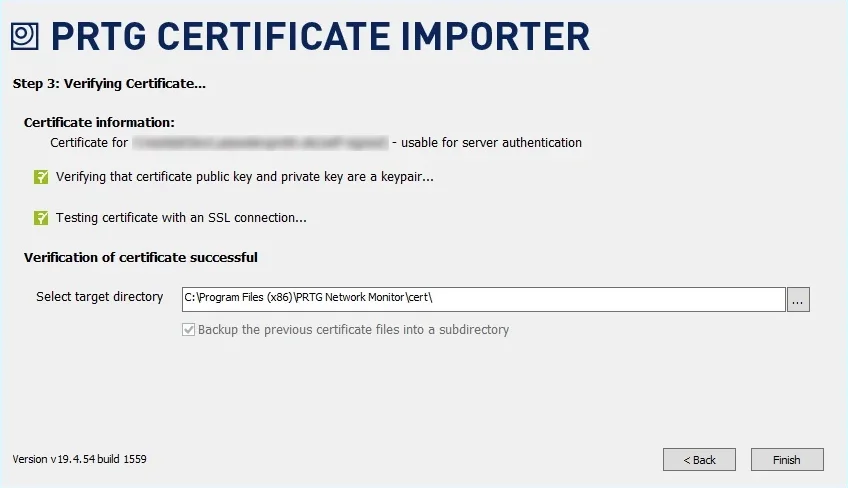
PRTG lägger automatiskt de gamla certifikaten i en undermapp till \cert som säkerhetskopia.
Certifikatet är nu installerat. Du kan behöva starta om PRTG-tjänsterna för att det nya certifikatet ska aktiveras.
Manuell installation
- Byt namn på certifikatfilerna enligt följande:
Servercertifikat: prtg.crt
Privat nyckel: prtg.key
Mellanliggande certifikat: root.pem
Filerna måste heta exakt så, annars kan PRTG inte använda dem.
- Skapa en säkerhetskopia av de certifikat som redan ligger i mappen \cert i den katalog där PRTG är installerat.
Skapa mappen om den inte finns.
- Kopiera de tre filerna till mappen \cert.
- Starta om PRTG för att läsa in de nya certifikaten.
Förbättra din TLS-säkerhet
Använd IIS Crypto för att konfigurera säkra TLS-protokoll och chiffersviter på din Windows Server.
IIS Crypto TLS-konfigurationsguide