SSL-administration på Simply.com
Installation av SSL-certifikat hos webbhotellet Simply.com.

Introduktion
För att kunna beställa ett SSL-certifikat krävs en Certificate Signing Request (CSR).
Den kan inte skapas i Simply.coms kontrollpanel, så du måste skapa den på annat sätt, till exempel med OpenSSL. Spara den privata nyckeln, eftersom du behöver den vid installationen.
Du kan också använda vår CSR-tjänst, så skapar vi CSR-filen åt dig.
Oavsett var CSR-filen skapas ska du följa instruktionerna för Installation av SSL-certifikat när certifikatet har utfärdats.
Installation av SSL-certifikat
- Om du själv skapade din CSR har du fått ditt certifikat och det mellanliggande certifikatet via e-post. Om du använde vår CSR-tjänst har du fått en länk där du laddar ner dem. Hämta i så fall alla tre PEM-filerna.
Spara filerna där du hittar dem, t.ex. på skrivbordet. Du behöver följande filer:
Ditt servercertifikat, som du till exempel kan namnge efter webbplatsen: www.fairssl.dk.pem
Din privata nyckel. Om du själv skapade din CSR har du redan sparat den. Den kan också namnges efter webbplatsen: www.fairssl.dk.key
Det mellanliggande certifikatet, som också finns i e-postmeddelandet. Ge det namnet intermediate.pem
- Logga in i kontrollpanelen hos Simply.com.
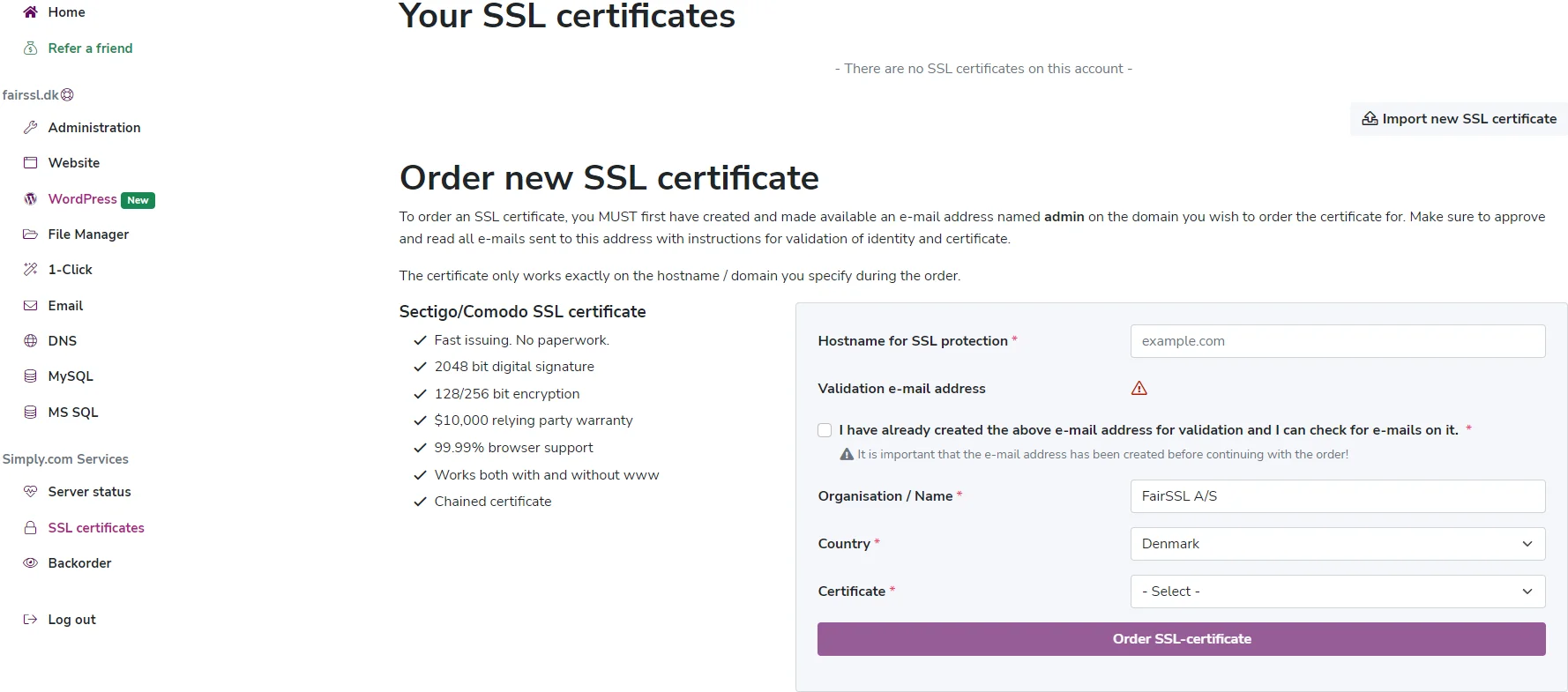
- Klicka på SSL certificates under Simply.com Services i menyn till vänster.
Klicka på Import new SSL certificate till höger.
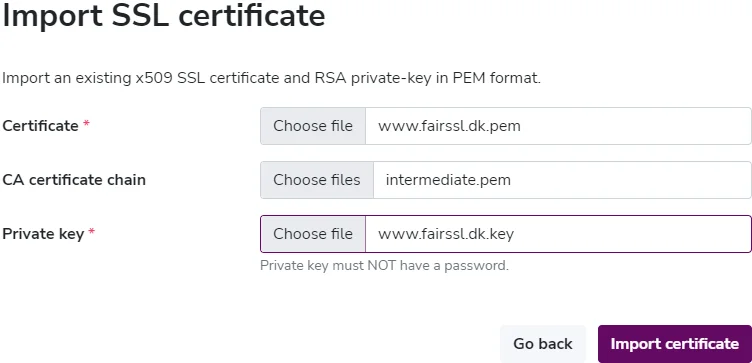
- Under Certificate väljer du ditt servercertifikat från skrivbordet, t.ex. www.fairssl.dk.pem
Under CA certificate chain väljer du ditt mellanliggande certifikat från skrivbordet, t.ex. intermediate.pem
Under Private key väljer du den privata nyckeln från skrivbordet, t.ex. www.fairssl.dk.key
Klicka på Import certificate.
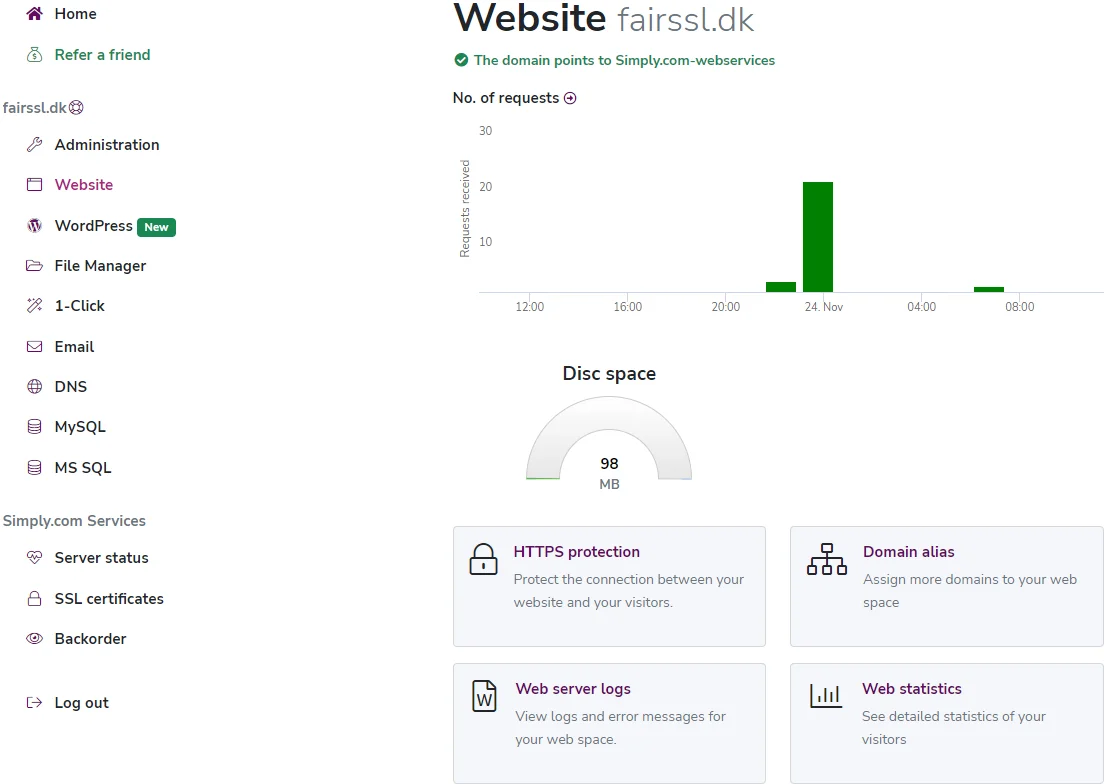
- Klicka på Website under din domän i menyn till vänster.
Klicka på HTTPS protection i mitten.
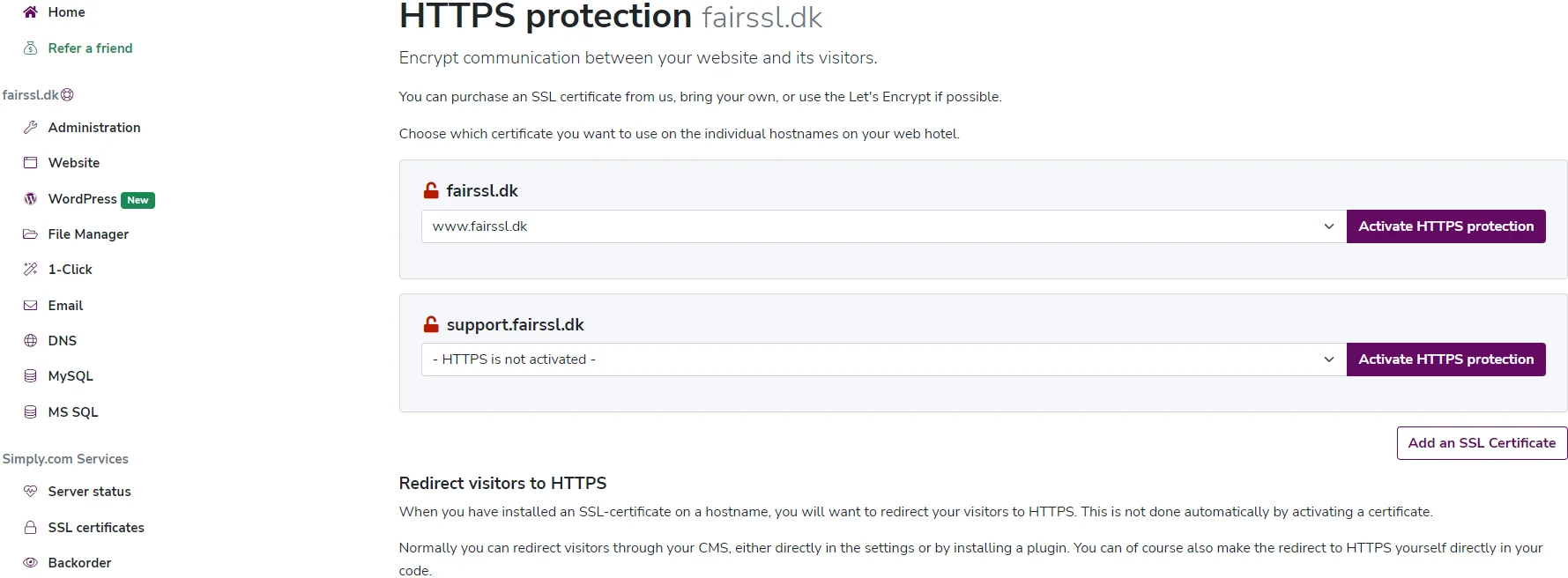
- Välj det installerade certifikatet i rullistan under den webbplats som ska använda certifikatet.
Klicka på Activate HTTPS protection.
Om du redan har ett certifikat aktiverat, t.ex. vid en förnyelse, måste du först ta bort det gamla certifikatet och därefter välja det nya.
Vi rekommenderar att du testar installationen med vårt verktyg FairSSL SSL Scanner
Förbättra din TLS-säkerhet
Använd Mozilla SSL Configuration Generator för att generera en säker TLS-konfiguration med moderna chiffersviter och protokollinställningar.
Guide till Mozilla SSL Configuration Generator