Installera S/MIME i Apple Mail (macOS och iOS)
Steg för steg: installera ett S/MIME-certifikat i Apple Mail på macOS och iOS för att signera och kryptera e-post.
Introduktion
Med ett S/MIME-certifikat kan du signera digitalt och kryptera e-post. Krypteringen fungerar på samma sätt oavsett certifikattyp. Skillnaden är vilken identitetsinformation som visas när du signerar.
Se alla våra e-postcertifikat här.
Jämförelse av certifikattyper
| Funktion | GlobalSign PersonalSign 1 | DigiCert Secure Email for Individual | DigiCert Secure Email for Business |
|---|---|---|---|
| E-postadress(er) | ✓ (1 adress) | ✓ (+2 gratis SAN) | ✓ (+3 gratis SAN) |
| Personnamn / pseudonym | ✗ | ✗ | ✓ |
| Företagsnamn | ✗ | ✗ | ✓ |
| Validering | E-post (DV) | E-post (DV) | Organisation (OV) |
| Pris / år | 400 DKK | 500 DKK | 950 DKK |
| Utfärdandetid | Minuter | Minuter | 1-5 dagar |
Vi erbjuder även GlobalSign Qualified Electronic Signature (QES, 4 000 DKK/år) och GlobalSign Qualified Electronic Seal (QESeal, 8 650 DKK/år): kvalificerade elektroniska underskrifter och stämplar på QSCD-enheter med USB.
Delade brevlådor
För delade brevlådor som support@firma.dk, legal@firma.dk eller salg@firma.dk rekommenderar vi DigiCert Secure Email for Business med en pseudonym i stället för ett personnamn. Pseudonymen får inte innehålla mellanslag. Använd till exempel Sales, TechDepartment eller Support. Certifikatet visar företagsnamn, pseudonym och e-postadress(er).
Installation i Apple Mail (macOS)
Apple Mail använder macOS Nyckelhanterare (Keychain Access) för certifikat. När certifikatet har importerats visar Mail automatiskt knappar för signering och kryptering.
Öppna Nyckelhanterare (Keychain Access). Sök efter "Nyckelhanterare" eller "Keychain Access" med Spotlight (Cmd+Mellanslag). I macOS Sequoia och senare syns appen inte längre i mappen Appar, men den finns kvar i systemet.
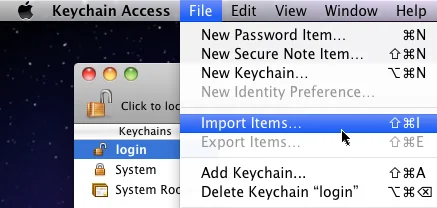
Välj nyckelringen inloggning (login) till vänster. Klicka på Arkiv → Importera objekt (File → Import Items).
Leta upp din certifikatfil (.pfx / .p12). Klicka på Öppna (Open).
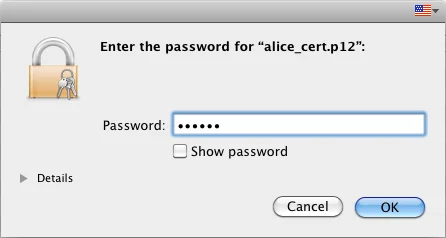
Ange lösenordet för filen. Klicka på OK.
Avsluta Apple Mail helt med Cmd+Q och öppna programmet igen. Annars hittar Mail inte det nya certifikatet.
Skriv ett nytt mejl. Ikonerna för Signera (✓) och Kryptera (🔒) visas nu bredvid fältet Från. Klicka på dem för att slå på signering och kryptering.
Apple Mail på iOS / iPadOS
Exportera certifikatet som en .p12-fil och för över den till enheten med AirDrop, via e-post eller genom att ladda ner den i Safari.
Öppna filen på enheten. Gå till Inställningar → Allmänt → VPN och enhetshantering och installera profilen.
Aktivera S/MIME:
- iOS 18+: Inställningar → Appar → Mail → Konton → [ditt konto] → Avancerat → S/MIME
- iOS 17 och tidigare: Inställningar → Mail → Konton → [ditt konto] → Avancerat → S/MIME
Slå på Signera och vid behov Kryptera som standard.